2026 年 10 月 14 日,我在 Hello World Dev Conference 2026 帶了一場 90 分鐘的實作工作坊:「讓 AI Agent、MCP Server、CLI 安全登入」。這篇文章把工作坊的觀念與練習路線整理下來,讓沒到場的朋友也能從自己的筆電開始,走過一次 MCP 的授權流程。
當 Agent 能讀文件、查工單、寫入資料,接上工具只是開始。真正要回答的是:這次操作代表誰?可以做哪些事?這顆 Token 能用在哪個服務?出事後,要怎麼停止它的權限?
上一篇企業身分認證治理實戰談的是整體架構,這篇則把焦點拉近到一個 HTTP 請求:從沒有 Token 時的 401,一路追到登入、取得授權,以及 Server 決定接受或拒絕的那一刻。
活動與教材
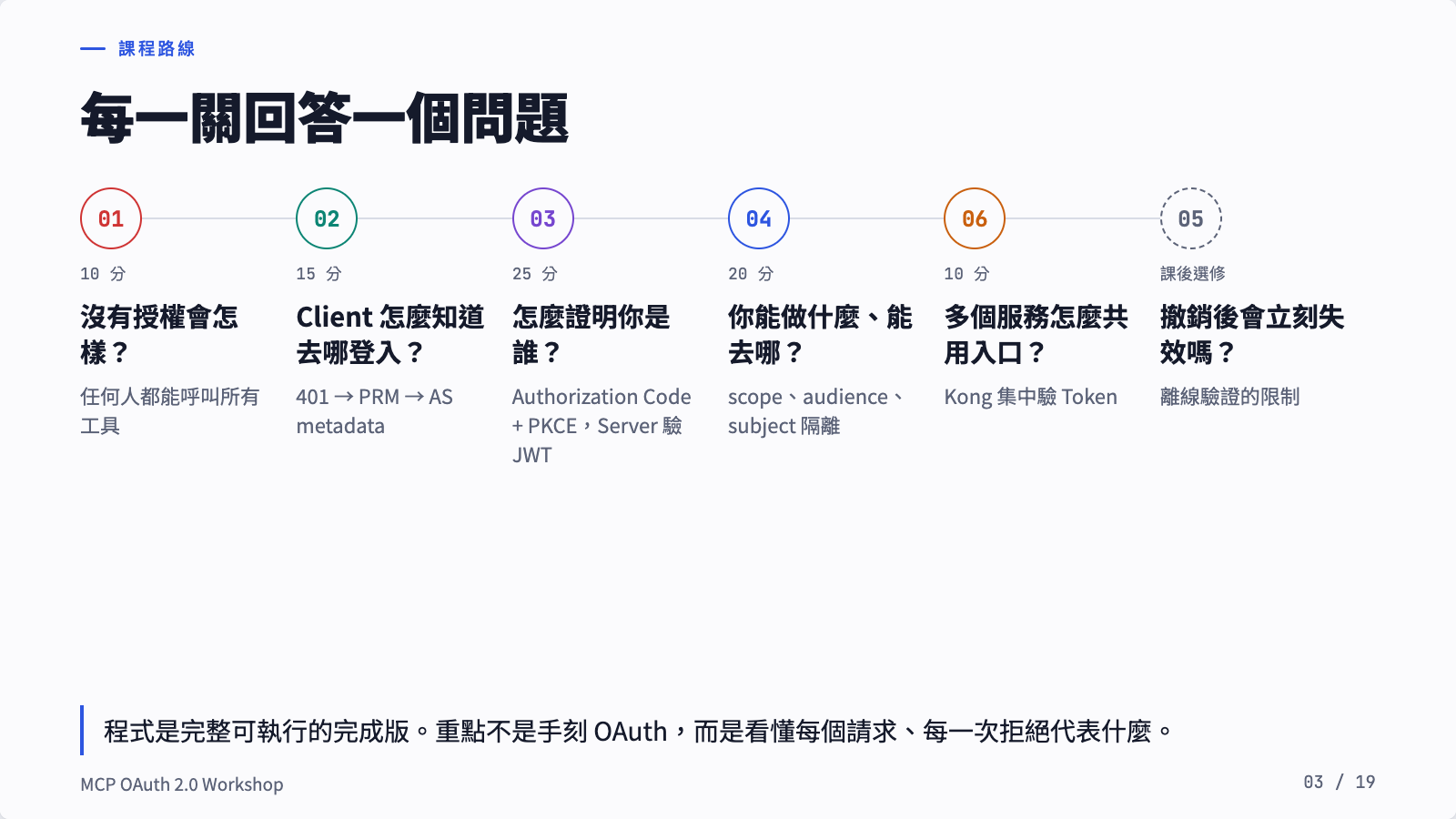
主課依序完成 Lab 01–04、06,Lab 05 的撤銷練習留作課後選修。(原投影片第 3 頁,可點圖放大。)
| 項目 | 內容 |
|---|---|
| 活動 | Hello World Dev Conference 2026 |
| 本篇對應場次 | 2026 年 10 月 14 日,13:30–15:00;13:00–13:30 為環境準備 |
| 地點 | 臺北文創大樓 6 樓,605+606 會議室 |
| 講者 | 吳柏毅(Bo-Yi Wu / appleboy) |
| 實作語言 | Go 或 Python,選一條路線即可 |
| AI Client | Claude Code 或 Codex CLI |
完整資料可以搭配閱讀:公開投影片與 Workshop Repo。活動頁也列有 10 月 15 日的同內容場次。
本文的操作順序以公開投影片與目前 repo 為準:Lab 01 → 02 → 03 → 04 → 06,Lab 05 的撤銷練習留作課後選修。活動簡介原先提到的 Device Flow 與即時撤銷演練,和目前教材有所不同;本文會依實作說明限制,不把規劃中的能力當成範例已具備的功能。
先把角色分清楚:誰登入,誰發 Token,誰驗證?
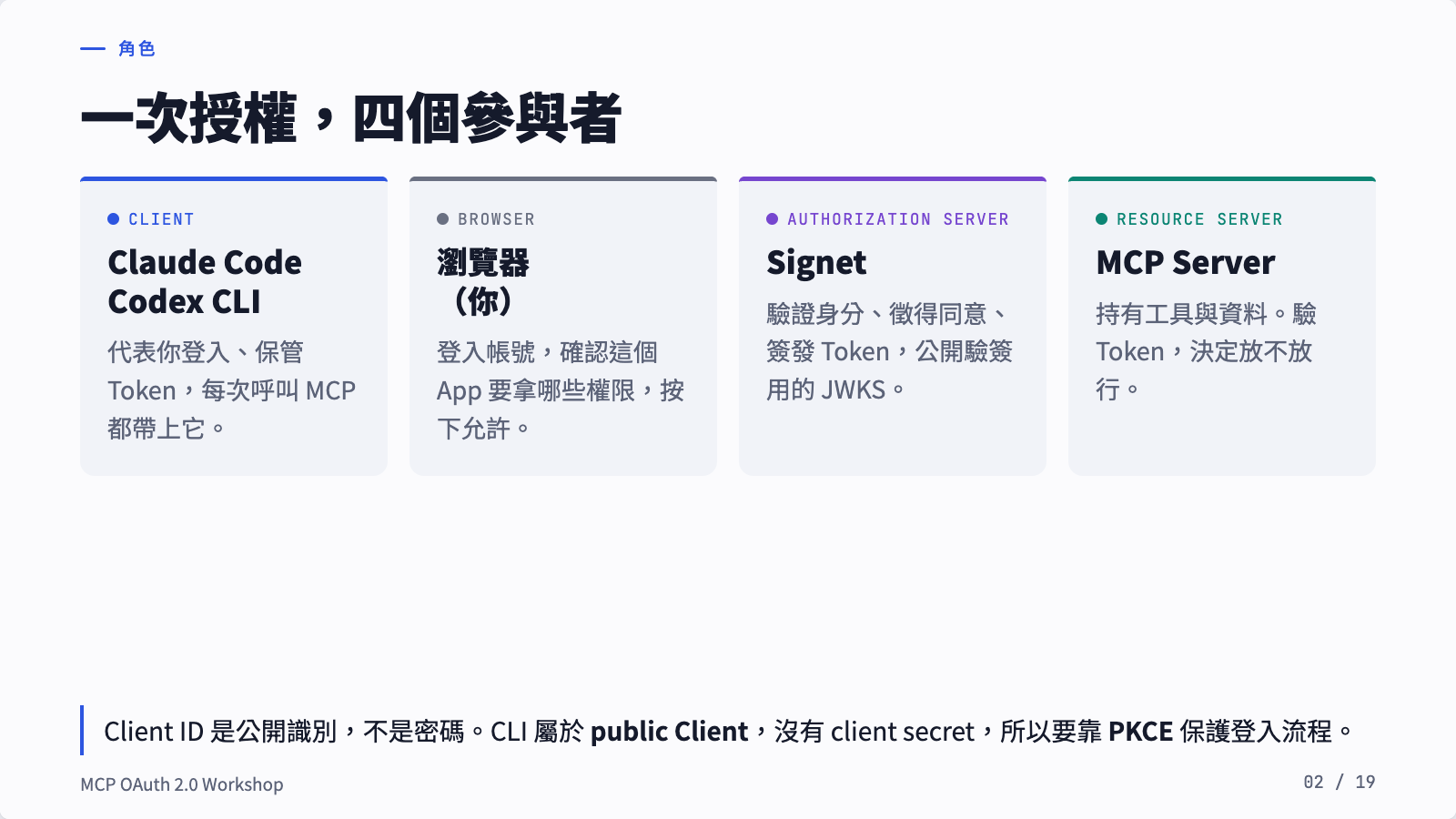
Client 發起授權,Signet 簽發 Token,MCP Server 驗證並執行資源授權。(原投影片第 2 頁,可點圖放大。)
「讓 MCP Server 安全登入」是容易理解的說法,但在這份教材裡,MCP Server 扮演的是 OAuth Resource Server:它提供工具與資料,檢查呼叫者帶來的 Access Token,再決定允不允許操作。
真正引導使用者登入、取得 Token 的,是 Client。一次完整流程有四個參與者:
| 角色 | 本次使用的元件 | 責任 |
|---|---|---|
| Client | AI CLI 或教材的參考 Client | 發起授權、處理回呼、取得並保存 Token |
| 使用者與瀏覽器 | 你開啟的登入頁 | 登入帳號,確認 App 與要求的權限 |
| Authorization Server | Signet | 驗證身分、取得同意、簽發 Token |
| Resource Server | Go / Python MCP Server | 驗證 Token,執行工具與資料的權限檢查 |
    sequenceDiagram
    participant C as CLI / MCP Client
    participant M as MCP Server
    participant S as Signet
    participant U as 使用者與瀏覽器
    C->>M: 未帶 Token 呼叫
    M-->>C: 401 + resource_metadata
    C->>M: 取得 Protected Resource Metadata
    M-->>C: resource 與 authorization_servers
    C->>S: 取得 Authorization Server Metadata
    S-->>C: 授權端點、Token 端點、PKCE 支援資訊
    C->>U: 開啟授權網址,附上 code_challenge
    U->>S: 登入並同意授權
    S-->>U: 導回 callback,帶 code、state、iss
    U->>C: 傳回授權結果
    C->>S: code + code_verifier + resource
    S-->>C: Access Token
    C->>M: 帶 Bearer Token 呼叫工具
    M-->>C: 驗證與授權通過後回傳結果
這裡談的是教材中的 HTTP MCP 授權。不要直接把這套網路登入流程套到所有本機 stdio MCP,也不要把 MCP 的連線狀態當成使用者已取得資源授權。
Lab 01:先看沒有授權的 MCP 會發生什麼事
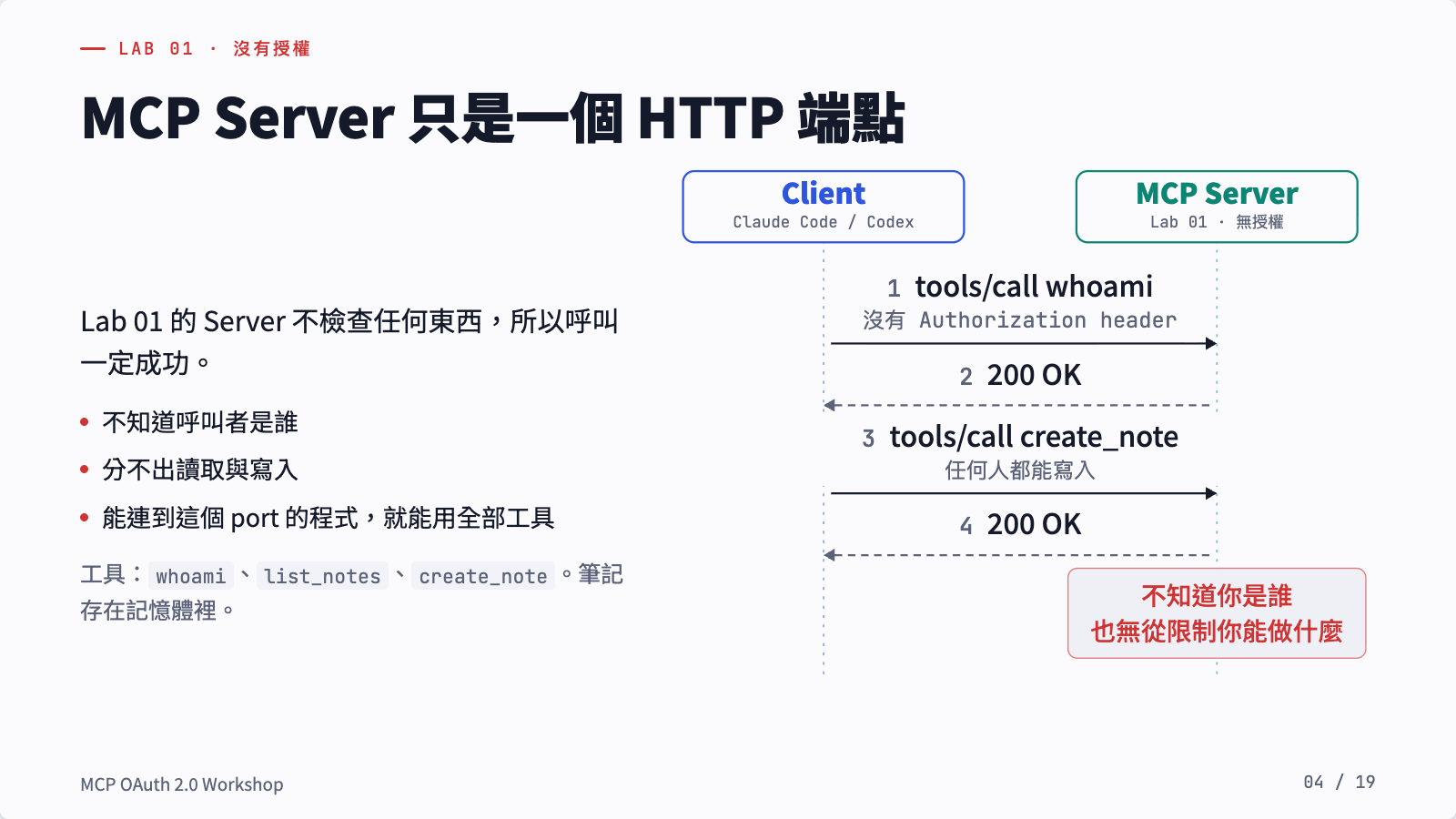
能連到服務不應等於能使用所有工具;Lab 01 刻意展示未加保護的起點。(原投影片第 4 頁,可點圖放大。)
教材提供三個工具:whoami、list_notes、create_note。第一關刻意不檢查 Token,能連到服務的程式就能呼叫工具,包含新增筆記。
這個起點很有用:我們可以先確認工具能正常運作,再觀察加入授權後,哪些請求應該繼續成功、哪些必須被拒絕。筆記只存在記憶體,重啟就會清空,適合拿來練習。
整份 repo 已經是可執行的完成版,每關都有自己的入口,不必一邊上課一邊手刻 OAuth 或 JWT。練習的重點,是看懂每個請求和回應背後的判斷。
Lab 02:401 也是登入流程的入口
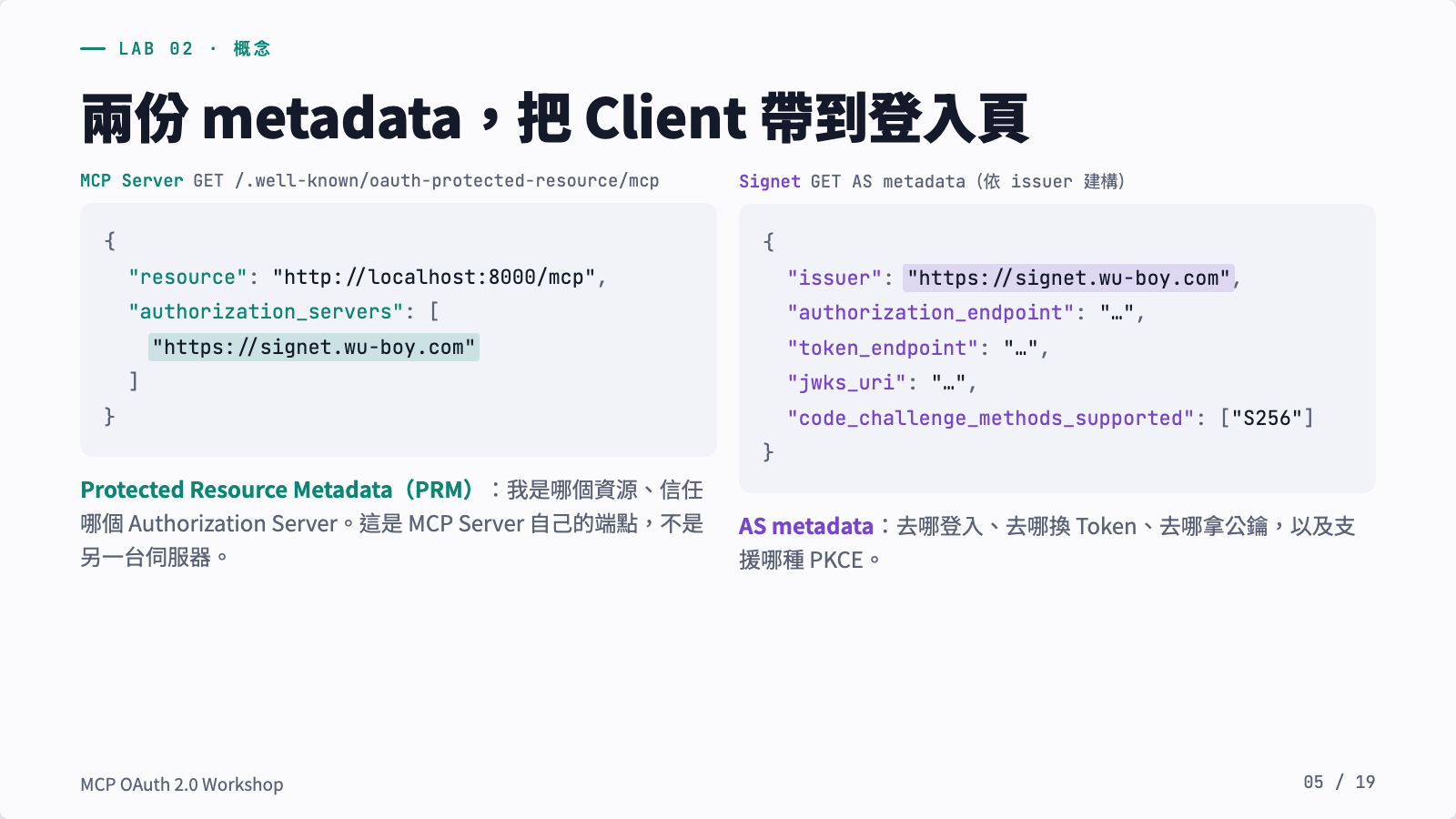
兩份 metadata 串起資源識別、信任的 issuer 與取得授權的端點。(原投影片第 5 頁,可點圖放大。)
Client 第一次連到受保護的 MCP Server,可能還不知道要去哪裡取得授權。Server 可以透過 WWW-Authenticate 告訴它 Protected Resource Metadata(PRM)的位置。以本機教材為例,回應的關鍵部分如下:
Client 接著讀取 PRM,得到這個資源的識別與它信任的 Authorization Server:
再依 issuer 取得 Authorization Server Metadata,找到 authorization_endpoint、token_endpoint、jwks_uri,以及是否支援 PKCE 的 S256。Client 也要確認 metadata 裡的 issuer 與原先選定的值一致。
這兩份 metadata 各自回答一個問題:PRM 告訴你這個資源接受誰發的 Token;授權伺服器的 metadata 告訴你如何取得 Token。 PRM 是資源端提供的 metadata,不需要為它另外架一台認證服務。
Lab 02 只做到 discovery,因此即使帶了有效 Token,仍然會回 401。這是刻意保留的教學階段,要進入 Lab 03 才會接受並驗證 Token。流程可對照投影片中的 discovery 說明。
Lab 03:CLI 沒有 client secret,如何安全取得 Token?
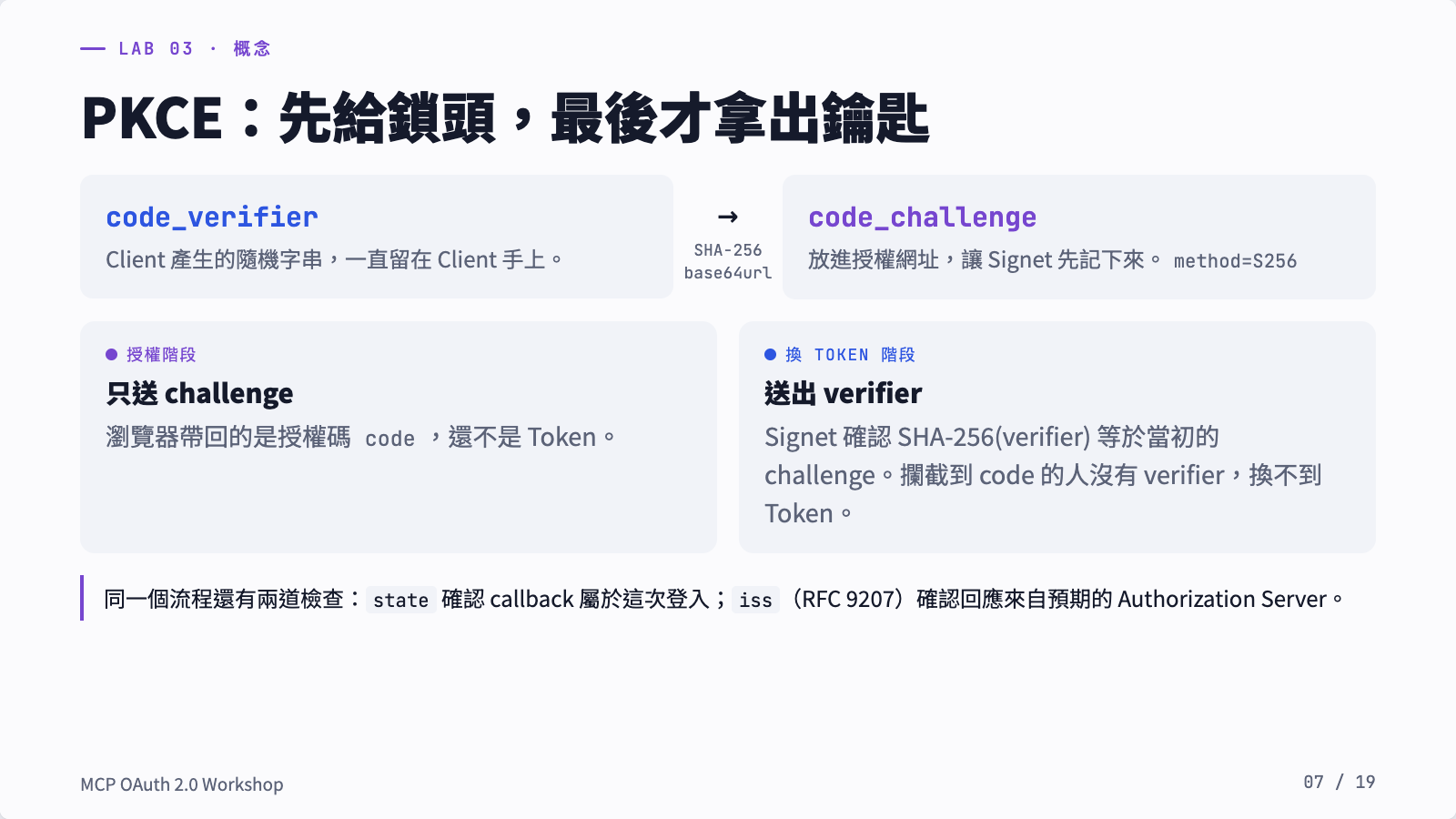
授權時送出 challenge,換 Token 時才提出 verifier,讓授權碼綁定發起流程的 Client。(原投影片第 7 頁,可點圖放大。)
安裝在使用者電腦上的 CLI,無法把內建的共用密碼當成可靠祕密。這份教材把它當作 public Client,先在 Signet 註冊 App,取得公開的 Client ID,再使用 Authorization Code + PKCE。
Client ID 的用途是辨識 App;它不是密碼,也不代表持有它就擁有某位使用者的權限。
PKCE 的核心,是把授權碼的兌換綁定到發起流程的 Client:
- Client 產生隨機的
code_verifier,保留在自己手上。 - 對 verifier 做 SHA-256 與 base64url 編碼,得到
code_challenge。 - 開啟授權網址時,只送出 challenge,並指定
code_challenge_method=S256。 - 使用者登入並同意後,瀏覽器帶回的是授權碼
code。 - Client 用
code與原本的 verifier 向 Token endpoint 交換 Token;Signet 檢查是否符合先前的 challenge。
攔截到授權碼的人,如果沒有對應的 verifier,就無法完成這次交換。教材還會驗證 state,並依授權伺服器宣告的支援情況檢查回呼的 iss,避免把不同登入流程或不同 issuer 的回應混在一起。實作細節見 Lab 03。
瀏覽器登入完成,不代表下一個 HTTP 請求自動帶有權限。 Client 每次呼叫受保護的 MCP,都還是要附上 Access Token。此時另外執行沒有 Token 的 curl,收到 401 才是正確結果。
Server 不能只把 JWT 解開來看
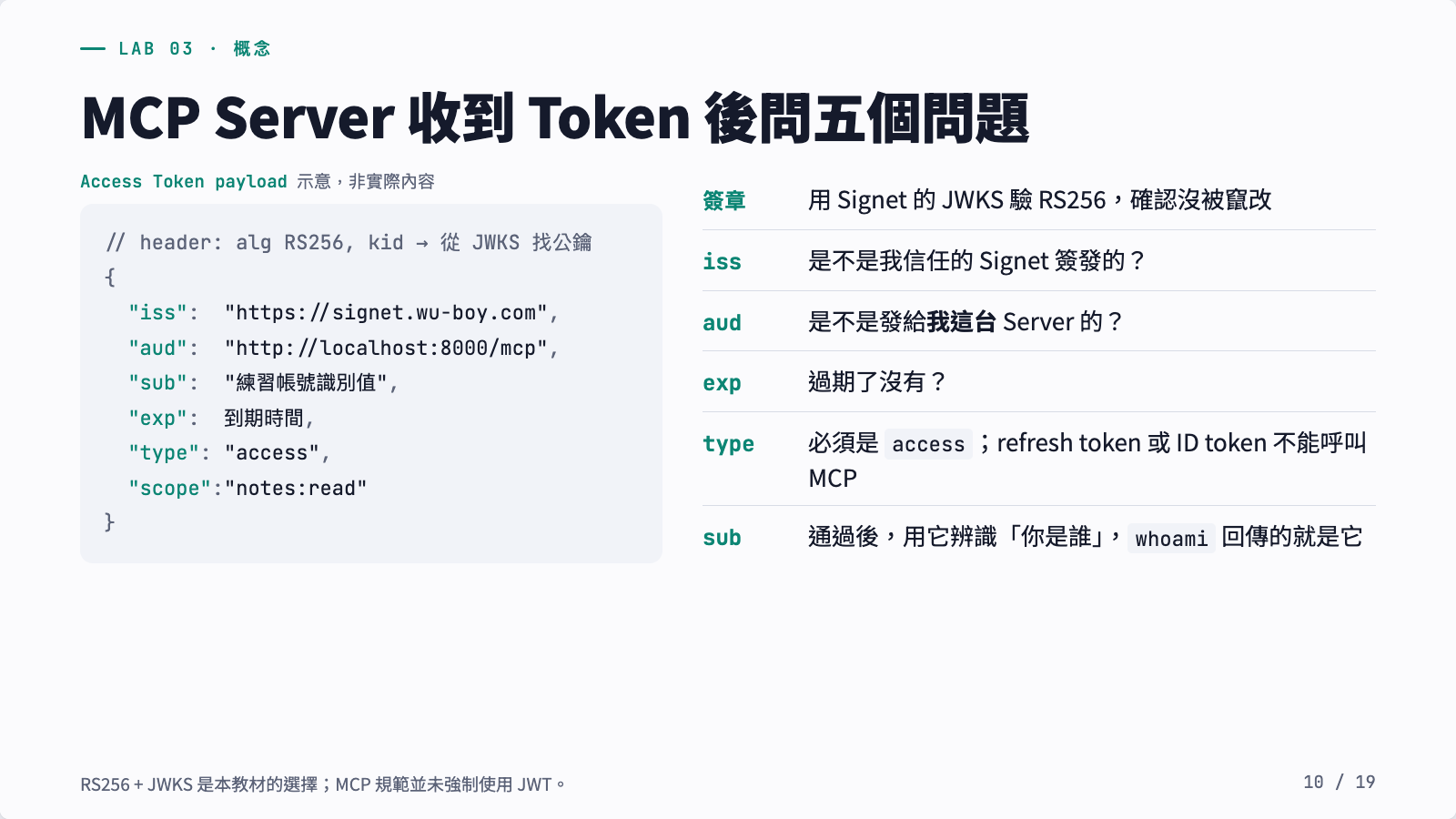
解碼不等於驗證;確認 Token 可信且適用於這個服務,才能繼續檢查權限。(原投影片第 10 頁,可點圖放大。)
解碼 JWT payload 只能讀到內容,不能證明它可信。本教材使用 RS256 與 JWKS 公鑰驗證,並檢查下列條件:
| 檢查 | 要確認的事情 |
|---|---|
| 簽章 | Token 是否由信任的金鑰簽發、內容是否遭竄改 |
iss | 是否來自預期的 Signet issuer |
aud | 是否發給目前這個 MCP resource 使用 |
exp | 是否仍在有效期限內 |
type | 在 Signet 的 Token 格式中,必須是 access |
sub | 是否有可用的使用者識別,供後續資料隔離使用 |
驗證通過之後,還要繼續檢查 scope 與業務權限。JWT、RS256 和 type=access 是這份教材的具體選擇,不能解讀成所有 MCP 實作都必須使用相同 Token 格式。教材的設計取捨也特別說明了這點。
Lab 04:權限、服務與使用者,是三條不同的邊界
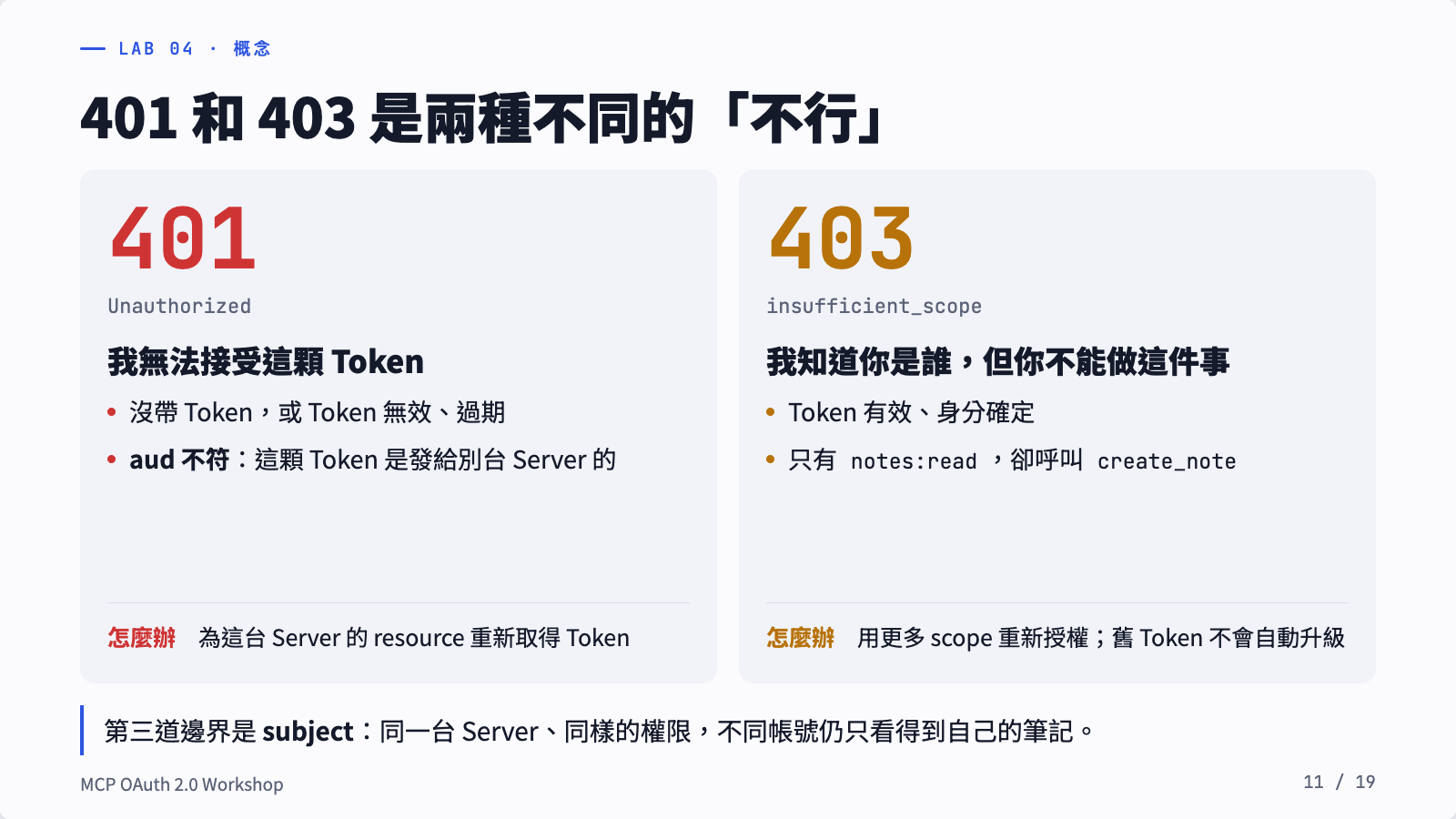
Token 不被接受與權限不足,是兩種不同的拒絕原因。(原投影片第 11 頁,可點圖放大。)
這一關最值得動手做,因為「有 Token」很容易讓人誤以為授權已經完成。實際上,Server 還必須回答三個問題。
scope:讀得到,不代表寫得進去
教材使用 notes:read 控制入口,create_note 另外要求 notes:write。只有讀取權限的 Token 可以列出筆記,但新增筆記應被拒絕。
重新授權取得讀寫權限之後,必須改用新 Token。原本的 read-only Token 不會因為使用者在別處按過同意,就自動長出寫入權限。
resource / audience:A 的 Token,不能拿去打 B
教材把 Server A 與 B 分別放在 http://localhost:8000/mcp 和 http://localhost:8001/mcp。Client 取得授權時用 resource 指定目標,Server 收到 Token 時則驗證 aud 是否適用於自己。
即使是同一個帳號、相同的 scope,發給 A 的 Token 仍然不能拿去存取 B。這可以避免一顆 Token 在不同服務之間被任意挪用。
subject:同樣能讀,也不代表能讀別人的資料
兩個人都擁有 notes:read,不代表兩個人可以看到彼此的筆記。教材在同一個 Server 裡依 subject 隔離資料;第二帳號的練習,是為了驗證這條邊界。
把結果放在一起看,就容易區分 401 和 403:
| 測試情境 | 教材預期結果 | 原因 |
|---|---|---|
| 不帶 Token、Token 過期或驗證失敗 | 401 | Server 無法接受這份憑證 |
| 拿 A 的 Token 呼叫 B | 401 | audience 不符合目前的資源 |
| 只有讀取權限,卻新增筆記 | 403 insufficient_scope | Token 有效,但缺少寫入權限 |
| 使用適用於 A 的讀寫 Token,在 A 新增筆記 | 200 | 驗證及工具授權通過 |
| 第二個帳號列出自己的筆記 | 200 | 操作合法,但結果不能包含第一個帳號的資料 |
這些是 Lab 04 要驗證的結果。授權測試不能只看成功路徑,也要確認不該成功的操作確實沒有改動資料。
在自己的筆電跑一次
先準備 Git、curl,以及 Go 1.26/1.27,或 Python 3.12 搭配 uv;Windows 使用 WSL2。版本與安裝需求以 repo 的課前清單為準。以下選 Go 示範,Python 路線可依教材換用 python。
依照 Signet Client App 指引建立並確認 App 為 active,設定允許的 scopes、resources 與 redirect URI,再把自己的 OAUTH_CLIENT_ID 填入 .env。參考 Client 使用的 callback 是 http://127.0.0.1:8765/callback,需要事先註冊;AI CLI 的回呼設定則請依各自的連線指引處理。
SIGNET_ISSUER 使用教材預設的 https://signet.wu-boy.com,結尾不加斜線。GATEWAY_SHARED_SECRET 先留空,進入 Lab 06 才設定。
安裝依賴:
每開一個新終端,都要在 repo 根目錄載入環境變數;腳本不會自動讀 .env:
先在終端 A 啟動 Lab 01:
| |
在終端 B 呼叫未受保護的服務。首次練習時,使用尚不存在的 Token 檔名即可觀察匿名呼叫:
| |
確認工具回應正常後,依序閱讀 Lab 02。每次換關,都先在終端 A 按 Ctrl-C 停止舊 Server,再啟動下一關;Go 與 Python 預設都使用 port 8000,不能同時占用。
進入 Lab 03,在終端 A 啟動驗證 Token 的 Server:
| |
終端 B 執行登入,開啟它顯示的網址並完成授權:
| |
等終端顯示 Saved access token,再執行工具呼叫:
| |
預期取得 200,並看到自己的 subject。同時執行 curl -i http://localhost:8000/mcp 仍應得到 401,因為這個請求沒有附上 Token。
接著依 Lab 04 驗證 read-only 寫入失敗與 A/B audience 隔離。用參考 Client 看懂行為後,再依 AI CLI 設定指引把相同服務接到日常工具,會更容易定位問題。
Token 檔使用 0600 權限,已被 Git 忽略;請勿將完整 Token 貼進聊天或截圖。重跑登入時改用新的檔名,教材的 Client 會拒絕覆寫既有檔案。
Lab 06:服務變多後,把入口驗證集中到 Gateway
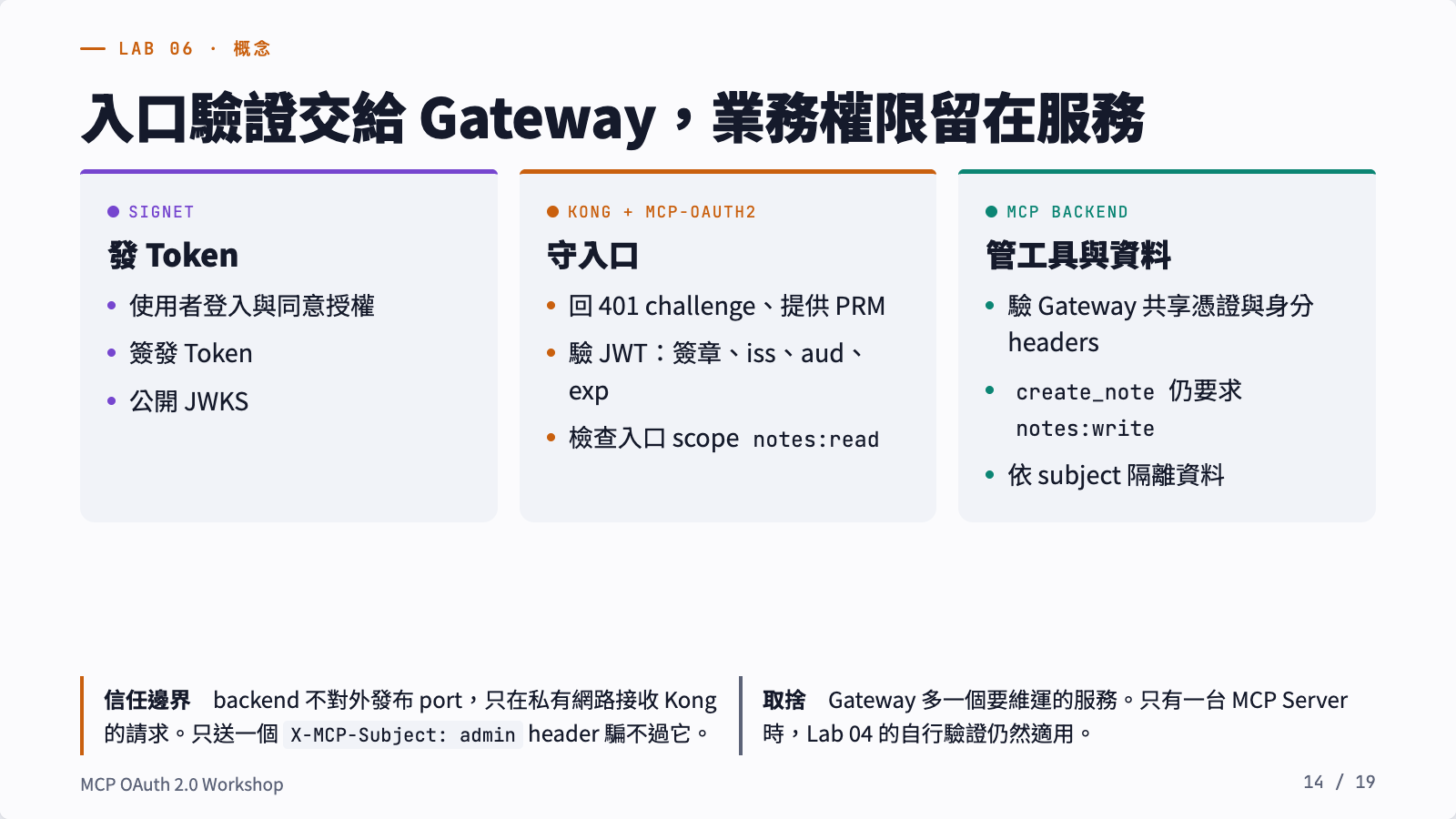
Gateway 集中入口驗證,後端仍要守住工具權限、資料隔離與信任邊界。(原投影片第 14 頁,可點圖放大。)
前面幾關由 MCP Server 自己驗 Token。當服務變多,重複維護 discovery、驗簽與入口 scope 檢查,就會開始有成本。
Lab 06 加入 Kong 與 mcp-oauth2 plugin,讓 Gateway 提供 PRM、驗證 JWT 並檢查入口所需的 notes:read;後端保留工具與資料授權。
    flowchart LR
    C["CLI / MCP Client"] -->|"登入與取得授權"| S["Signet"]
    C -->|"Access Token"| K["Kong Gateway"]
    K -.->|"取得 JWKS"| S
    K -->|"共享憑證與可信任身分標頭"| M["私有網路中的 MCP Backend"]
    M --> T["檢查工具 scope 與資料擁有者"]
Client 此時要為 Gateway 對外的 resource(教材是 http://localhost:9000/mcp)取得 Token。Kong 不會代替使用者登入;登入仍由 Client 與 Signet 完成。
這個設計還有一道不能省略的信任邊界:backend 不對外發布 port,並檢查 Gateway 共享憑證與身分標頭。不能因為請求寫了 X-MCP-Subject: admin,就相信它是管理員。Gateway 也必須正確處理外部傳入的身分標頭,避免把偽造資訊傳給後端。
只有 notes:read 的請求可以通過入口,但呼叫 create_note 時,backend 仍應因缺少 notes:write 回傳 403。這正是集中驗證之後,服務仍需保留的責任。
如果只有一個 MCP Server,自行驗證仍然合理。Gateway 帶來集中管理,也多了一個要部署、維運與保護的服務。想操作這一關,請先完成 Lab 06 的 Docker Compose 與映像建置準備。
課後 Lab 05:撤銷成功,為什麼同一顆 Token 還能用?
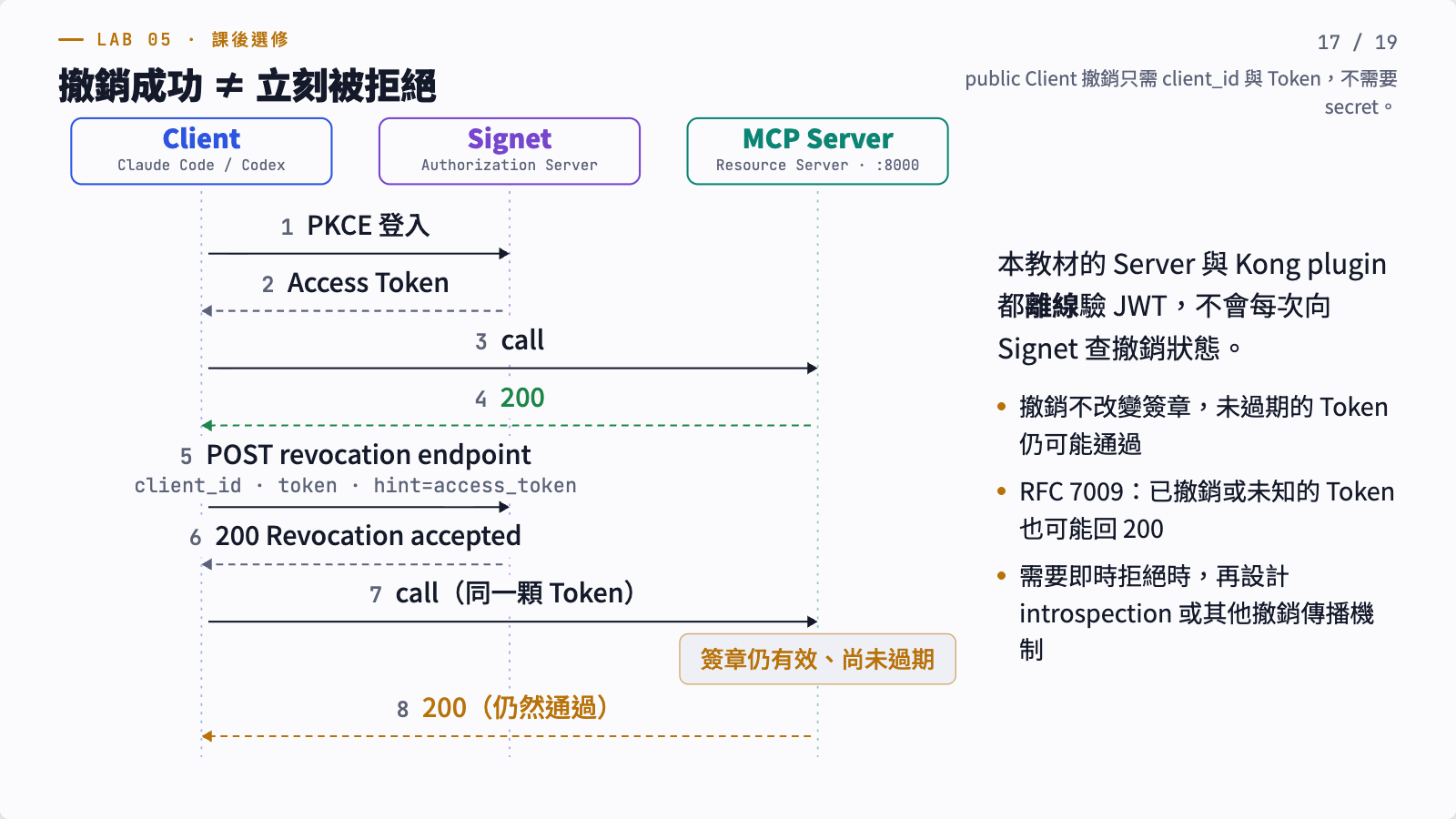
撤銷不會改變已簽發 JWT 的簽章;即時拒絕需要額外的撤銷狀態檢查或傳播機制。(原投影片第 17 頁,可點圖放大。)
這是整場工作坊最容易產生誤解的地方。教材中的 MCP Server 與 Kong plugin 都是離線驗證 JWT:它們檢查簽章與 claims,不會每次呼叫都向 Signet 查詢 Token 的撤銷狀態。
在授權伺服器撤銷一顆 Token,不會改變已簽發 JWT 的內容與簽章。因此,只要仍未過期,離線驗證的一端就可能繼續接受它。Lab 05刻意讓你撤銷後再拿同一顆 Token 呼叫,觀察這個差異。
此外,撤銷 endpoint 回傳 200,也不能單獨證明資源端已經拒絕它;未知或已撤銷的 Token 也可能得到成功回應。
如果業務要求事件發生後立即停止存取,就要另外設計 introspection 或撤銷狀態的傳播機制,並決定快取多久、查詢失敗時怎麼處理。縮短 Access Token 的有效期限可以縮小暴露時間,但不等於立即撤銷。引入 Gateway,也不會自動消除這個限制。
Device Flow 則是目前教材的延伸主題,不在主課實作內。它可讓使用者換到另一個瀏覽器完成授權,仍然需要人參與,不能直接當作無人值守 CI 的身分方案。
把這套練習帶回自己的服務
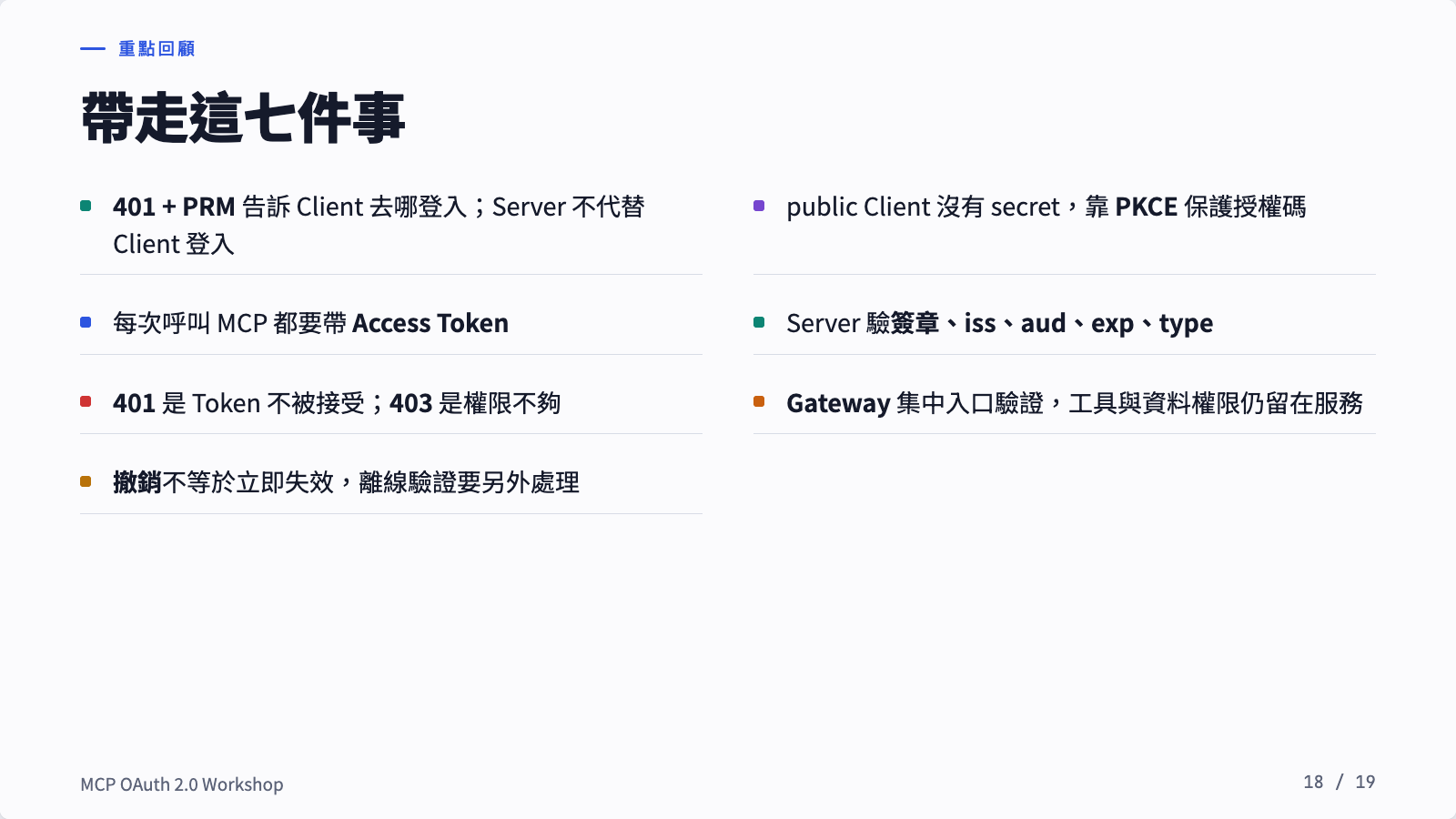
把成功與拒絕情境都變成驗收條件,才能確認授權邊界符合預期。(原投影片第 18 頁,可點圖放大。)
我希望大家帶走的,是能判斷「這次請求為什麼應該被接受,或為什麼必須被拒絕」的能力。從 HTTP 回應往回追,確認 discovery 是否正確、PKCE 是否完成、Token 是否適用於這個 resource,再檢查工具與資料權限,就能把模糊的「登入壞了」拆成可以驗證的問題。
替自己的 MCP 加上授權時,也可以沿用教材的幾個驗收情境:沒有 Token 不能進、read-only 不能寫、A 的 Token 不能用在 B、使用者不能看到彼此的資料,以及撤銷後的實際行為符合系統承諾。
AI Agent 可以更快地執行操作,我們也要讓每次操作的身分、權限與有效期限足夠清楚。從一個小小的筆記工具開始,把這些邊界驗證一次,再把同樣的方法帶到公司的工單、文件與內部系統。
完整投影片與實作教材都已公開,可以依自己的語言與工具習慣選一條路線練習。